
Basic Programming
Docker (for development)
รู้จักกับ Docker compose
สารบัญ
รู้จักกับ docker-compose (ตัว management ของ Docker)
จริงๆ เราสามารถใช้ Docker รันทุกอย่างได้เลยนะ ตั้งแต่ Http server, database เช่น สมมุติเราจะสร้าง Container 3 ตัวคือ
- node - http server (แบบเมื่อกี้)
- mysql - database
- phpmyadmin - หน้าจัดการ database
เราก็สามารถไล่สร้าง Dockerfile ทีละอัน และ run ทั้ง 3 ตัวมาก็ได้ ปัญหามันจะเกิดขึ้นคือ
- ถ้า Container เยอะ เราจะเริ่มจัดการยากขึ้น
- ยิ่งถ้ามีการ update application จะต้องคอยมา update แต่ละ image จะยิ่งจัดการยาก
มันก็เลยมี tool ตัวหนึ่ง คือตัว Composer สำหรับการควบคุม Docker container แบบทีละหลายตัวได้ คือ docker-compose ขึ้นมา
docker-compose คือเครื่องมือสำหรับจัดการ docker แบบทีละหลาย container ได้ ข้อดีของ docker-compose คือ ถ้าเกิด application เรามีการใช้ image file ร่วมกันหลายตัว มันจะเป็นตัวควบคุมทำให้ image แต่ละตัวสื่อสารกันได้ง่ายขึ้น (รวมถึงสามารถจำลองการ communication ใน production จริงได้เช่นกัน)
ซึ่งข้อดีของปัจจุบันคือ docker-compose เป็นตัว default ที่ลงมาให้กับ Docker desktop แล้วเรียบร้อย ! (ใช่ครับ เมื่อก่อนมันต้องไปหาลงเอง) ดังนั้นจึงไม่ต้องลงอะไรเพิ่มแล้ว สามารถใช้งานได้เลย
รู้จักกับ docker-compose.yml ไฟล์
เราจะเริ่มต้นโดยการลองเปลี่ยน node เป็น docker-compose.yml กันก่อน โดย
- เราจะใช้ Dockerfile อันเดิมที่เราสร้าง
- เราจะเปลี่ยนจาก
docker runเปลี่ยนเป็นการ run จากdocker-compose.yml - เราจะ start service ด้วย
docker-compose up -d --build
ที่ docker-compose.yml เราจะมีหน้าตาแบบนี้
- pattern ของ yaml file คือ key: value โดย ถ้าอันไหนเป็นลูกของ key ไหนก็จะเลื่อน tab ไป
- ภายใต้ services = จำนวน container ที่จะ run ใน docker-compose
version: '3' # กำหนด docker version
services:
  node-server: # ตั้งชื่อ container (เหมือน --name)
    build: . # ตำแหน่ง dockerfile
    ports:
      - "8000:8000" # map port ออกมา เหมือน -p ใน docker run
วางไว้ตำแหน่งเดียวกันกับ folder project แล้วลอง run ด้วยคำสั่ง
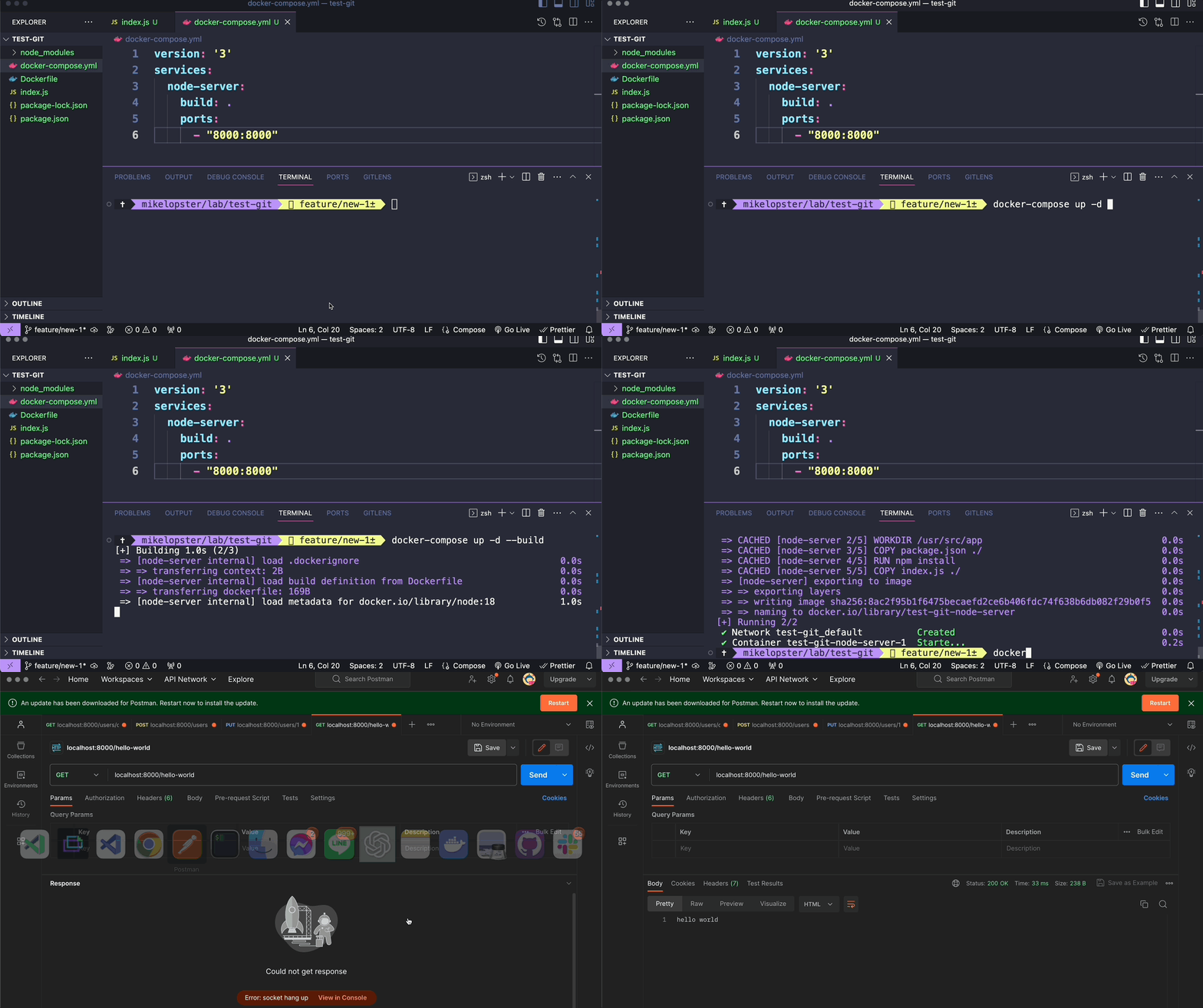
docker-compose up -d --buildจะได้ผลลัพธ์ออกมาเหมือนกันกับก่อนหน้านี้ (สามารถเช็คได้ด้วย docker ps เช่นกัน)
คำสั่ง
docker-compose upเป็นคำสั่งสำหรับการ bulid และ run docker image ไปพร้อมๆกัน (docker-compose อำนวยความสะดวกในการ bulid + run ไปพร้อมกัน)- สามารถทำการ down service ทั้งหมดได้โดยใช้คำสั่ง
docker-compose downได้เช่นกัน - และกรณีที่ แค่ build แต่ไม่ run สามารถใช้เพียงแค่
docker-compose build
Next step เราจะเพิ่ม mysql และ phpmyadmin เข้ามา
เพิ่ม services อีก 2 ตัวเข้ามาคือ
- mysql - ฐานข้อมูล
- phpmyadmin (ต่อเข้ากับ mysql เพื่อใช้สำหรับ management ข้อมูล)
เนื่องจากรอบนี้ เราไม่จำเป็นต้องใช้ Dockerfile เนื่องจาก เราจะไม่ปรับแต่งอะไรใน mysql และ phpmyadmin ใช้จาก docker hub ตรงๆเลย เราเลยจะเพียงระบุ image ที่จะใช้เท่านั้น โดย
- mysql เราจะตั้งชื่อ container ว่า db
- phpmyadmin เราจะตั้งชื่อ container ว่า phpmyadmin
services:
 node-server:
    build: .
    ports:
      - "8000:8000"
  db:
    image: mysql:latest
    container_name: db
    command: --default-authentication-plugin=mysql_native_password
    environment:
      MYSQL_ROOT_PASSWORD: root # กำหนด user ของ root mysql
      MYSQL_DATABASE: tutorial # กำหนด database เริ่มต้นของ mysql
    ports:
      - "3306:3306"
  phpmyadmin:
    image: phpmyadmin/phpmyadmin:latest
    container_name: phpmyadmin
    environment:
      PMA_HOST: db # ระบุ host ที่จะให้ phpmyadmin ไปจัดการ ซึ่งสามารถใส่เป็นชื่อ container name (db) ได้เลย
      PMA_PORT: 3306 # ระบุ port ของ Database
      PMA_USER: root # ระบุ user ของ Database
      PMA_PASSWORD: root # ระบุ password ของ Database
    ports:
      - "8080:80"
    depends_on:
      - db
อธิบาย config เพิ่มเติม
- db (mysql) จะมีการใส่สิ่งที่เรียกว่า
environment(เป็นเหมือน config ระบบ) โดย เราจะกำหนด MYSQL_ROOT_PASSWORD, MYSQL_DATABASE เอาไว้ เพื่อให้ตอน run container ขึ้นมา เราจะสามารถ access เข้า root ได้ (production จริงเราจะไม่ทำแบบนี้กันนะครับ) ซึ่งอันนี้สามารถรู้ได้จากเอกสาร docker ของ mysql https://hub.docker.com/_/mysql - phpmyadmin คือหน้าจัดการ SQL database มีการใส่
environmentเช่นกัน โดยจะทำการเลือกไปยัง host db (mysql) โดยการใส่เพียงชื่อ container name ได้เลย (อันนี้เป็นข้อดีของพวก docker เช่นกัน มันสามารถคุยกันผ่านชื่อ container ได้)
แล้วลอง run ดูด้วย docker-compose up -d --build
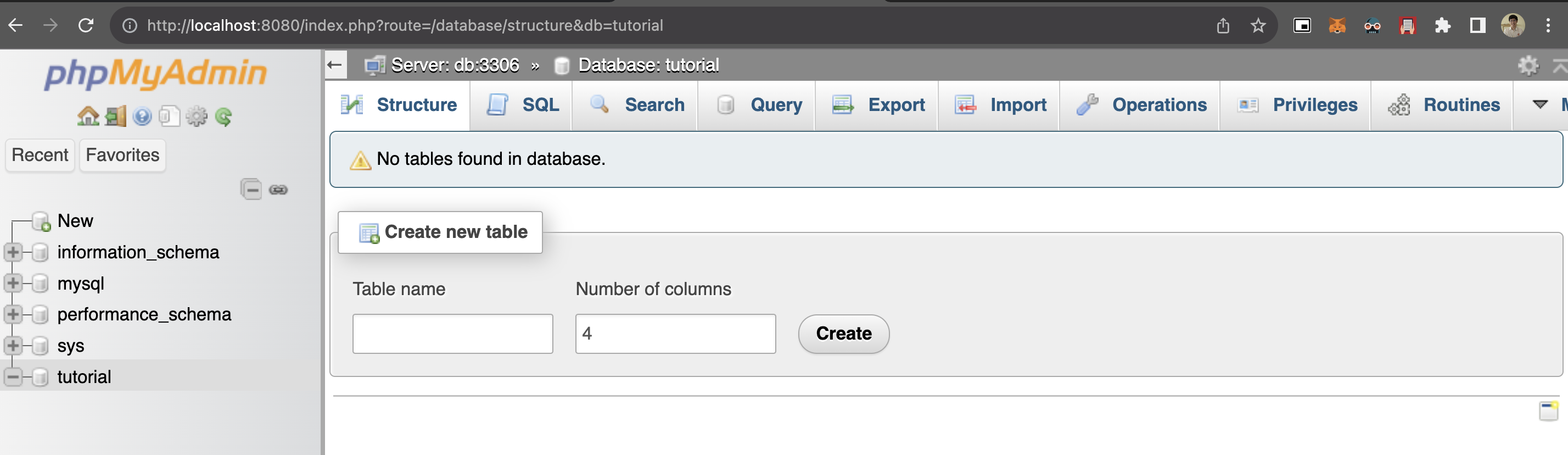
ลองเปิดผ่าน localhost:8080 ดู ถ้าเจอหน้าจอประมาณนี้ = docker-compose ออกมาถูกต้องเรียบร้อย
มาลองทดสอบให้ node คุยกับ mysql ดูกัน
เราทำการลง library mysql2 เพิ่มเพื่อมาลองทดสอบ query กัน
update index.js ให้
- เพิ่ม GET /users สำหรับดึงข้อมูล users ทั้งหมดออกมา
- host สามารถใส่เป็น localhost หรือ db ก็ได้
code index.js
const express = require('express')
const mysql = require('mysql2/promise')

const app = express()
const port = 8000

const initMySQL = async () => {
  conn = await mysql.createConnection({
    host: 'db', // หรือใส่เป็น localhost ก็ได้
    user: 'root',
    password: 'root',
    database: 'tutorial'
  })
}

app.get('/hello-world', (req, res) => {
  res.send('hello world')
})

// path = GET /users สำหรับ get users ทั้งหมดที่บันทึกเข้าไปออกมา
app.get('/users', async (req, res) => {
  const [results] = await conn.query('SELECT * FROM users')
  res.json(results)
})

app.listen(port, async () => {
  await initMySQL()
  console.log(`Server running at http://localhost:${port}/`)
})
เสร็จแล้วลอง docker-compose down และ docker-compose up -d --build ใหม่
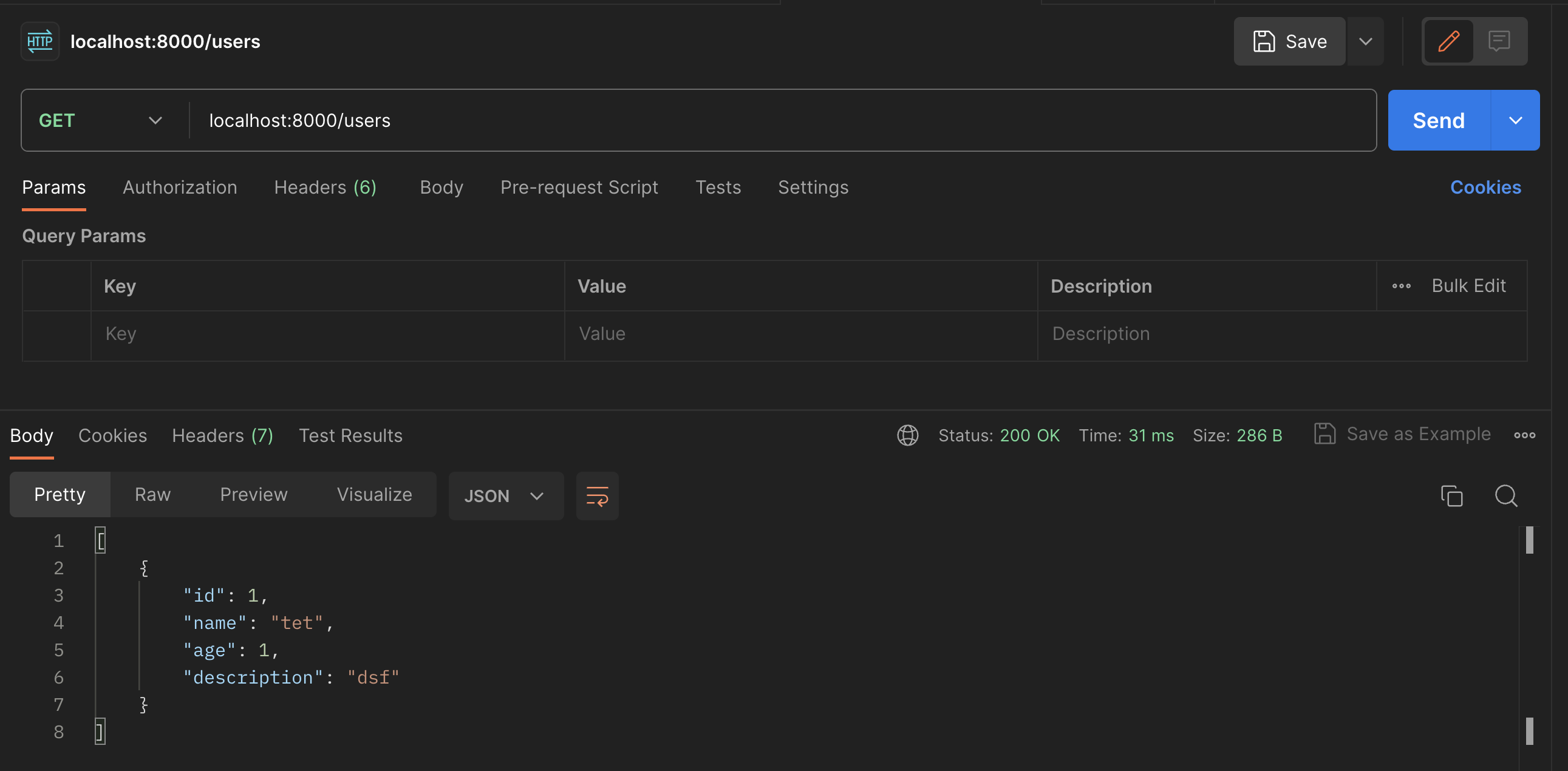
แล้วลองยิงไปที่ GET /users ดูก็จะสามารถดึงข้อมูลออกมาได้
อันนี้เป็นข้อมูลที่อยู่ใน phpmyadmin
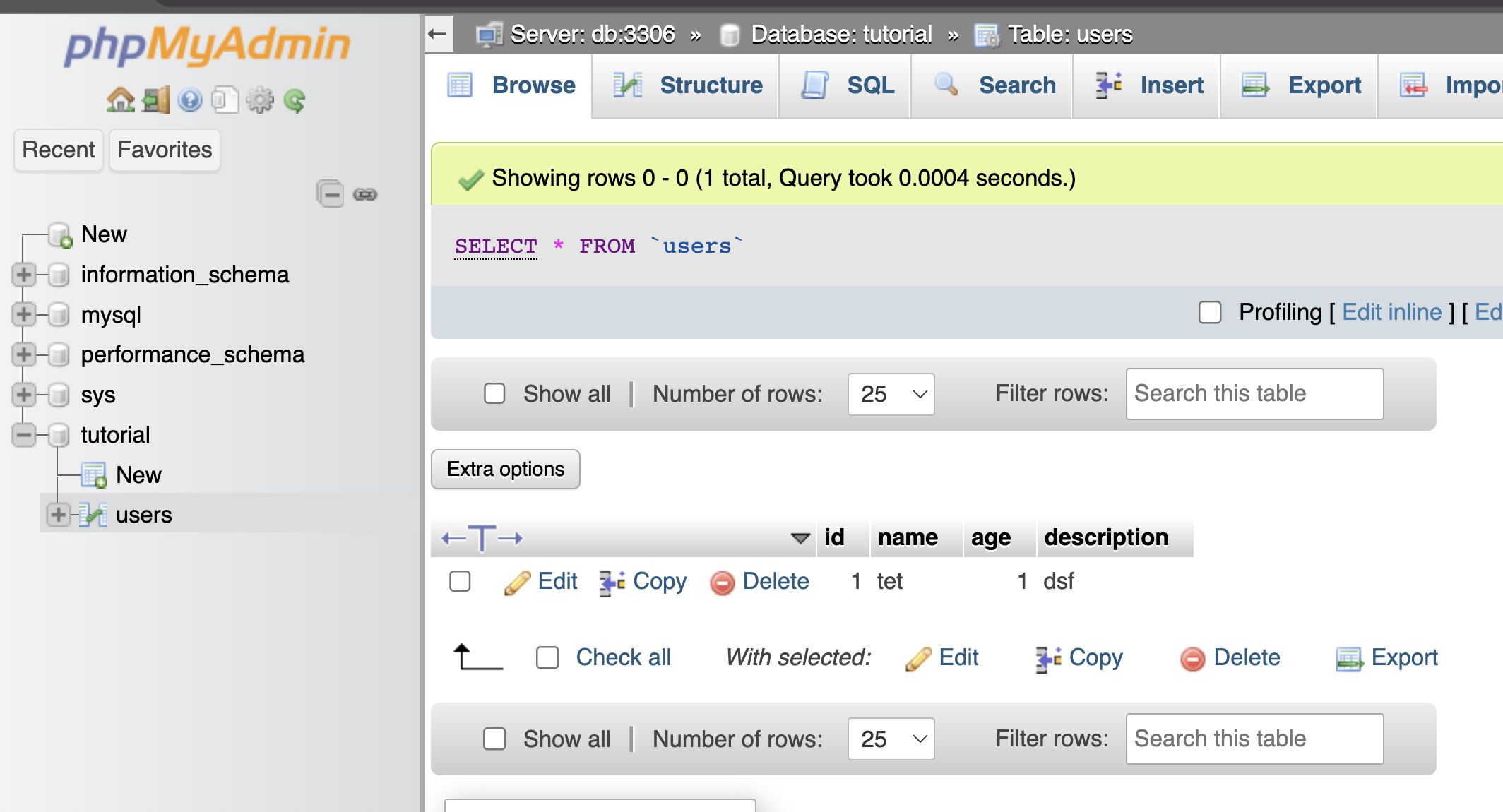
อย่างที่เห็น ข้อมูลทั้งหมดมันเชื่อมกันแล้ว = การ config docker-compose เรียบร้อย
ทีนี้มีข้อสังเหตุอย่างหนึ่งหลังจาก docker-compose down จะเจอว่า
- พอลองกลับมา
docker-compose up -d --buildอีกรอบ จะไม่เจอ database ที่สร้างเอาไว้ - สาเหตุเพราะ เรายังไม่ได้มีการผูก volume หรือ disk อะไรเอาไว้เลย เลยกลายเป็นว่าทั้งหมดเก็บอยู่เพียงระดับ ram ของเครื่องแค่นั้น
มาดูเรื่อง docker volume กันต่อ